
Your cart
No hay más artículos en su carrito

Para instalar Microsoft 365 (antes Office 365) en un equipo se inicia sesión en el portal con la cuenta de trabajo, se elige Instalar aplicaciones y se ejecuta el instalador. Para varios equipos se usa la herramienta de implementación de Office (ODT) o Microsoft Intune. Requisito: que el usuario tenga una licencia que incluya las aplicaciones de escritorio.
Antes de instalar: los requisitos técnicos
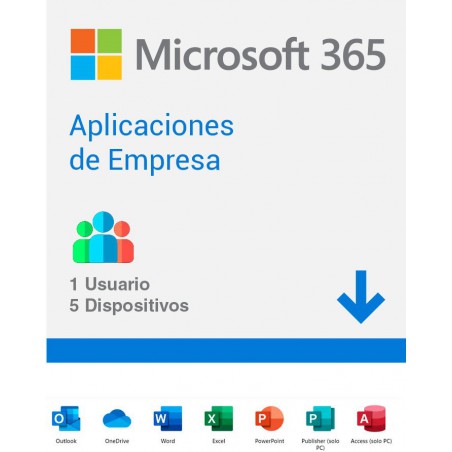
Hay que verificar el sistema operativo, los recursos del equipo y la licencia. Microsoft 365 Apps requiere Windows 10 o Windows 11 en una versión con soporte, o una de las tres versiones más recientes de macOS; 4 GB de RAM en equipos de 64 bits (2 GB en equipos de 32 bits); y 4 GB de espacio libre en disco. Hace falta conexión a internet para activar y, después, las aplicaciones funcionan sin conexión. La licencia del usuario debe incluir las aplicaciones de escritorio (Business Standard, Business Premium o Apps for business); Business Basic incluye solo las versiones web y móvil.
Instalación en un solo equipo (método más simple)
Se instala desde el portal de Microsoft 365 con la cuenta de la empresa. 1. Iniciar sesión en el portal de Microsoft 365 (microsoft365.com) con el correo de trabajo. 2. Elegir Instalar aplicaciones, en la parte superior derecha. 3. Descargar el instalador y ejecutarlo. 4. Seguir el asistente. 5. Abrir Word, Excel u Outlook e iniciar sesión con la cuenta para activar. El proceso toma entre 15 y 30 minutos, según la velocidad de internet. Si el botón de instalar no aparece, el administrador debe permitir a los usuarios descargar el software desde el centro de administración.
Despliegue en múltiples equipos con la ODT (Office Deployment Tool)
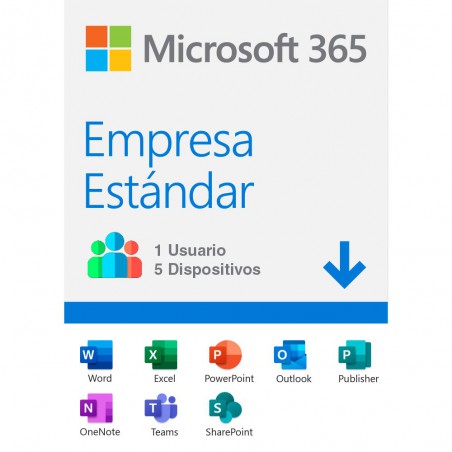
Para 10 o más equipos conviene la herramienta de implementación de Office (ODT) de Microsoft: se descarga el paquete una sola vez y se despliega desde un recurso local. 1. Descargar la ODT desde el sitio oficial de Microsoft. 2. Crear un archivo configuration.xml con la versión, el idioma y las aplicaciones. 3. Ejecutar la ODT para descargar el paquete a una carpeta compartida o servidor. 4. Instalar desde esa ubicación en cada equipo, o integrar el paquete con herramientas de despliegue como Configuration Manager o Intune. Así se ahorra ancho de banda y todos los equipos quedan con la misma versión.
Instalación silenciosa con Intune (para flotas gestionadas en la nube)
Si la empresa usa Microsoft Intune, Microsoft 365 Apps puede asignarse a grupos de usuarios o de dispositivos y se instala sin intervención del usuario. Desde el centro de administración de Intune se crea la aplicación Microsoft 365 Apps para Windows 10 y posterior, se configuran las opciones de instalación y se asigna a un grupo. El equipo recibe la instalación al encender y conectarse a internet. Es el método más escalable para flotas grandes.
¿Cuántos equipos puede instalar una sola licencia de Microsoft 365?
Cada usuario con licencia Business Standard, Business Premium o Apps for business puede instalar las aplicaciones en hasta 5 PC o Mac, 5 tabletas y 5 teléfonos. La licencia es por usuario, no por equipo: un mismo usuario puede tener las aplicaciones en su equipo de oficina, su portátil y su celular. Business Basic no incluye aplicaciones de escritorio. Si un usuario necesita más equipos que el límite, hay que desactivar uno anterior o licenciar otro usuario.
Qué hacer si la activación falla
Las causas más comunes son tres. 1. La cuenta no tiene licencia asignada: verificar en el centro de administración de Microsoft 365 que el usuario tenga una licencia que incluya las aplicaciones. 2. Hay otra instalación de Office (2019, 2021) en conflicto: desinstalar la versión anterior antes de instalar Microsoft 365. 3. Se alcanzó el límite de dispositivos: desactivar una instalación anterior desde la página de instalaciones de la cuenta antes de activar en el equipo nuevo.
Conclusión
Para empresas que empiezan con Microsoft 365 o migran desde versiones anteriores de Office, Lasus ofrece asesoría de licenciamiento y orienta sobre el plan correcto según el tamaño del equipo y sus necesidades.